
WYSIWYG-Editierungsbereich
Der interne Editierungsbereich bietet Ihnen die Möglichkeit die Inhalt der Website über ein WYSIWYG-Editor (eng.: What you see is what you get) zu bearbeiten. Im Folgenden werden Ihnen kurz die wichtigsten Elemente zur Bedienung des Editors erläutert.
Editierung starten
Sie Navigieren die Website, wie die eigentliche Website zu bedienen ist. Somit gelangen Sie in die jeweils gewünschten Bereiche. Die einzelnen Inhalte jeder Seite werden komplett angezeigt. Unterhalb jeden Inhaltes befinden sich nachfolgend zwei Grafiken.
Sie haben die Möglichkeit die jeweilige Seite zu editieren, indem Sie den Button "Editieren" drücken. Sie können über den Button "Editierungsbereich verlassen" wieder zur normalen Nutzeransicht der Website gelangen.
Seite editieren
Nach dem Betätigen des Buttons "Editieren" öffnet sich eine neue Seite, in welcher sich der WYSIWYG-Editor öffnet. Mit Hilfe dessen, können Sie ähnlich wie in Office Programmen Veränderungen an dem Inhalt der jeweiligen Seite vornehmen.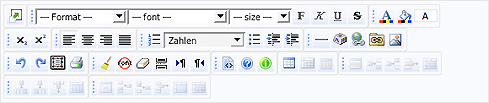
In der folgenden Abbildung sind alle Bereiche des Editors dargestellt, die wichtig für das Bearbeiten von Texten sind.
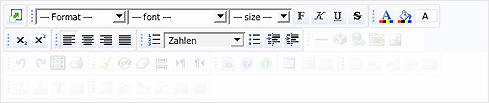
Mit Hilfe der hervorgehobenen Schaltflächen kann man Links hinzufügen. Die linke Schaltfläche in Form einer Weltkugel fügt bei Betätigung einen Hyperlink hinzu. Zuvor muss hierbei ein Text oder eine Grafik selektiert sein, auf die der Link angewendet werden soll. Es öffnet sich ein Fenster, wo die Adresse bzw. der entsprechende Pfad der Verlinkung angegeben wird.
Der Button, der ein Orndersymbol beinhaltet, stellt Verknüpfungen her. Nachdem man eine Datei auf den Server geladen hat (wird nachfolgend erläutert), kann man ein beliebigen Text oder ein beliebiges Bild selektieren und zu diesem ein Verweis hinzufügen. Dies ist für Downloadverweise besonders geeignet, wie z.B. PDF-Datein o.ä.
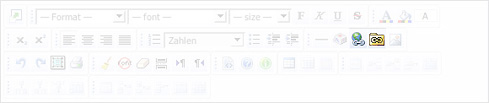
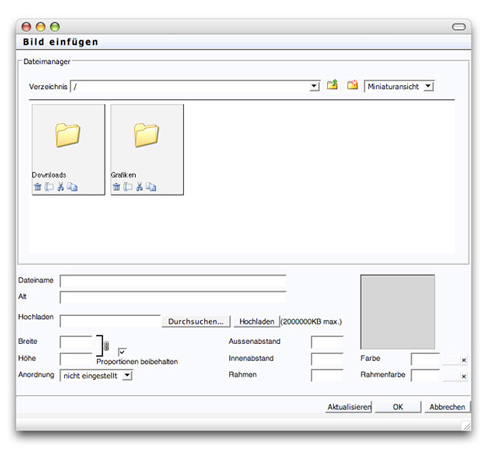
Eine der wichtigsten Funktionen ist der Upload von Bildern und Daten auf den Server. Hierzu wird der Button zum Einfügen eines Bildes betätigt.
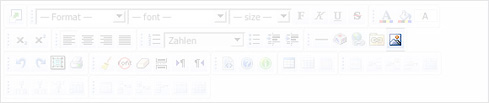
Es öffnet sich ein Fenster, in welchem man im linken Bereich die Möglichkeit hat Bilder und Dokumente, wie PDF's, Word- oder auch Exel-Dateien auf den Server zu laden. Im oberen Teil des Fensters hat man die Möglichkeit durch die Daten, die sich auf dem Server befinden, zu navigieren. Man hat an dieser Stelle auch die Möglichkeit neue Ordner anzulegen.
Zum einfügen eines Bildes sucht man eine entsprechende Grafik, selektiert diese und kann ggf. Einstellungen zum Randabstand, etc. vornehmen, bevor man das Bild durch Betätigung des "OK"-Buttons an die Stelle einfügt, an der sich momentan der Cursor befindet.
An jeder Stelle innerhalb des Editors kann man zudem die rechte Maustaste verwenden, mit der man jeweilige Formatierungsmöglichkeiten angzeigt bekommt.
Veränderungen sichern
Hat man mit des Editor alle Veränderungen durchgeführt, so kann man diese mit dem Button "Speichern" sichern. Der Button "Zurücksetzen" lädt die Seite neu, ohne die Änderungen zu speichern.